آموزش نحوه تغییر آی پی در [ویندوز و گوشی]
آموزش نحوه تغییر آی پی در [ویندوز و گوشی]
آیپی (IP) در واقع نشانی دیجیتالی مختص به دستگاه شما در دنیای اینترنت است. درست مانند پلاکی که هویت خودرو را مشخص میکند. هر بار که به وبسایتی سر میزنید یا فایلی دانلود میکنید، این آی پی معرف موقعیت مجازی و گاهی حتی موقعیت جغرافیایی شماست. از این رو، گاهی تغییر این نشانی میتواند کلید حل مشکلاتی مثل حفظ حریم خصوصی، مقابله با ردیابی های ناخواسته یا حتی دور زدن محدودیت های اینترنتی باشد.
تصور کنید در سفر هستید و میخواهید وارد نرمافزار بانکداری ایران شوید، اما بهدلیل شناسایی آی پی خارجی، دسترسی شما مسدود شده است. یا قصد دارید به سایتی دسترسی پیدا کنید که برای کاربران با آی پی ایران باز نیست. در چنین شرایطی، تغییر آی پی راهی مطمئن برای عبور از این موانع به شمار میآید.علاوه بر این، وقتی صحبت از تراکنشهای مالی یا ایجاد حساب های کاربری در سایت های حساس است، داشتن یک اتصال ایمن و مطمئن اهمیت دو چندانی پیدا میکند؛ جایی که تغییر یا پنهانکردن آی پی به ابزاری قدرتمند برای حفاظت از امنیت و حریم شخصی تبدیل میشود.
روشهای تغییر IP در ویندوز
در این بخش، دو روش رایج برای تغییر IP در سیستمعامل ویندوز را مرور میکنیم. روش اول، تغییر IP محلی از طریق تنظیمات شبکه خود ویندوز است و روش دوم، استفاده از آی پی ثابت با کمک پروتکلهای امن و شناختهشدهای همچون OpenVPN یا WireGuard.
1. تغییر IP محلی از طریق تنظیمات شبکه ویندوز
در این روش شما مستقیماً از طریق تنظیمات داخلی ویندوز، آدرس آی پی کارت شبکه خود را تغییر میدهید. این کار بیشتر در شبکههای محلی (LAN) یا در مواقعی کاربرد دارد که میخواهید آدرس IP سیستم تان را در یک شبکه داخلی خاص (مثل شبکه شرکت یا خانه) به شکل دستی وارد کنید. اگرچه این روش دسترسی شما را به اینترنت از یک کشور دیگر فراهم نمیکند، اما برای مقاصدی مثل راه اندازی سرور محلی یا تست تنظیمات شبکه مفید است.
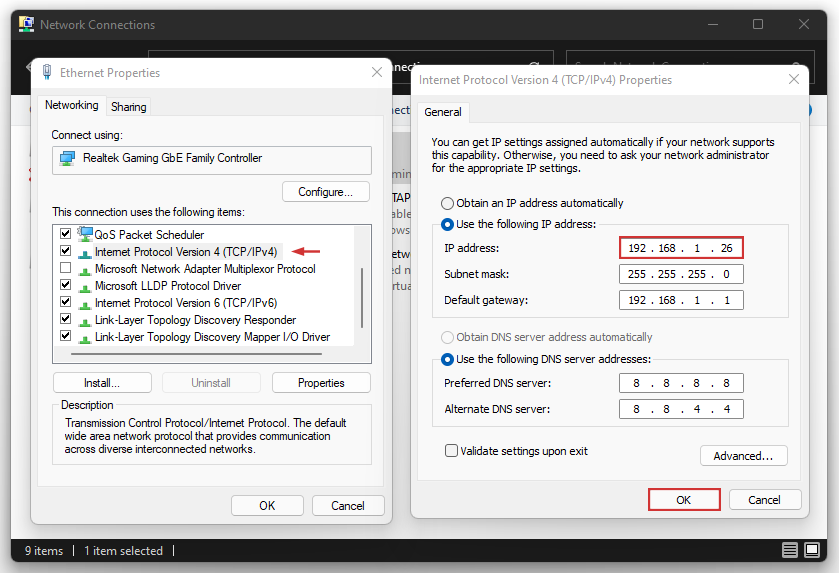
۱-۱ ورود به تنظیمات شبکه
در نوار جستجوی ویندوز یا از طریق منوی Start، عبارت Settings را تایپ و باز کنید.
سپس به بخش Network & Internet بروید.
۱-۲ دسترسی به گزینههای کارت شبکه
در صفحه Network & Internet، روی عبارت Change adapter options (یا در نسخههای قدیمیتر، روی گزینه Change adapter settings) کلیک کنید.
اینجا میتوانید تمام اتصالات شبکه فعالی که در رایانه شما وجود دارد، مشاهده کنید (Wi-Fi، Ethernet و غیره).
۱-۳ باز کردن تنظیمات IPv4
روی کارت شبکهای که میخواهید تنظیماتش را تغییر دهید راستکلیک کرده و Properties را انتخاب کنید.
در پنجره باز شده، به دنبال گزینه Internet Protocol Version 4 (TCP/IPv4) بگردید و روی آن دوبار کلیک کنید تا بخش تنظیمات باز شود.
۱-۴ وارد کردن IP و DNS به صورت دستی
اگر تیک گزینه Obtain an IP address automatically فعال است، یعنی IP به صورت خودکار از روتر یا مودم گرفته میشود.
برای وارد کردن IP و DNS دلخواه، گزینه Use the following IP address را انتخاب کنید.
در فیلدهای مربوطه میتوانید آدرس IP، Subnet mask و Default gateway مورد نظر خود را وارد کنید.
همینطور برای DNS، با انتخاب Use the following DNS server addresses میتوانید آدرسهای DNS اختصاصی (مثل 8.8.8.8 برای گوگل) را ست کنید.
پس از تکمیل، روی OK کلیک کنید.
نکته: اگر هدفتان فقط تغییر موقعیت مکانی برای دسترسی به سرویسهای خارجی است، این روش به کارتان نمیآید، زیرا فقط آدرس داخلی شبکه شما را تغییر میدهد. برای دسترسی به سایتها و سرویسهای محدودشده براساس جغرافیا یا جلوگیری از ردیابی، بهتر است از آی پی ثابت استفاده کنید.
2. استفاده از آی پی ثابت در ویندوز
اگر میخواهید آدرس IP سیستم خود را بهطور کامل تغییر دهید و مثلاً بهجای IP ایران، IP کشوری مانند ترکیه، آلمان، یا هر موقعیت دیگری داشته باشید، استفاده از آی پی ثابت یک راهکار ایده آل است. با آی پی ثابت در واقع آی پی خود را به آی پی کشور دیگری تغییر می دهید. برخلاف سرویسهای عمومی و رایگان (مانند VPNها)، آی پی ثابت از پروتکل های جهانی استفاده میکنید و امنیت اطلاعات شما بسیار بالاتر است. همچنین آی پی بین هزاران کاربر به اشتراک گذاشته نمی شود در نتیجه سرعت و کیفیت بالاتری دارد به علاوه ریسک تشخیص فعالیت های مشکوک توسط سایت های حساس به آی پی کاهش پیدا می کند. روش کار بسیار ساده است:
۲-۱ تهیه یک آی پی ثابت از کشور دلخواه
ابتدا باید از سرویسدهندههای معتبر مانند سیتی سرور، یک آی پی ثابت خریداری کنید. این آی پی میتواند متعلق به کشورهای گوناگون باشد. فرض کنید IP شما مربوط به سروری در ترکیه است و میخواهید با نصب نرمافزار، هنگام اتصال به اینترنت، هویت مکانی تان بهصورت ترکیه شناسایی شود.
۲-۲ نصب یک برنامه با پروتکلهای امن
برای برقراری ارتباط با سرور آی پی ثابت، معمولاً از پروتکلهای جهانی و امنی مانند OpenVPN یا WireGuard استفاده میشود. این پروتکلها با رمزنگاری پیشرفته، امنیت و سرعت بالایی را فراهم میکنند.
کافی است نسخه کلاینت (Client) موردنظر را برای ویندوز دانلود و نصب کنید. در سیتی سرور برای هر دو پرتکل انتخاب های متعددی وجود دارد. با توجه به برنامه مورد نظر می توانید کشور دلخواه خود را تهیه کنید.
۲-۳ وارد کردن اطلاعات اتصال
پس از نصب برنامه، فایل خریداری شده را به برنامه مورد نظر اضافه میکنید و دکمه اتصال را فعال میکنید پس از آن آی پی شما از ایران به کشور مورد نظر تغییر میکند و دسترسی شما به سایت های حساس به آی پی برقرار میشود.
برنامه OpenVPN یا WireGuard به شما این امکان را میدهد که فایل پیکربندی (ovpn یا conf) را وارد کرده و بهراحتی متصل شوید.
برای اطمینان، میتوانید پس از اتصال به سایت ipxplore مراجعه کنید و یا در گوگل آی پی من کجاست جستجو کنید و از تغییر آی پی دستگاه خود مطمعن شوید.

مزیت استفاده از آی پی ثابت نسب به وی پی ان
- سرعت اتصال پایدارتر و با محدودیت کمتر نسبت به VPNها
- امنیت بالاتر به علت ثابت بودن آیپی و پروتکل های جهانی
- مناسب برای کارهای حساس مانند انجام تراکنش های مالی، دسترسی به سایتهایی که روی آی پی حساس هستند
تغییر IP در گوشی هوشمند (اندروید و iOS)
در این بخش، روشهای تغییر IP در سیستمعاملهای موبایلی یعنی اندروید و iOS را بررسی میکنیم. مشابه ویندوز، دو راه اصلی وجود دارد:
- تغییر دستی IP از طریق تنظیمات داخلی گوشی (معمولاً برای شبکههای محلی یا تنظیمات خاص).
- استفاده از آی پی ثابت برای تغییر کشور IP و دسترسی به سرویسهای مسدودشده.
تغییر IP در اندروید
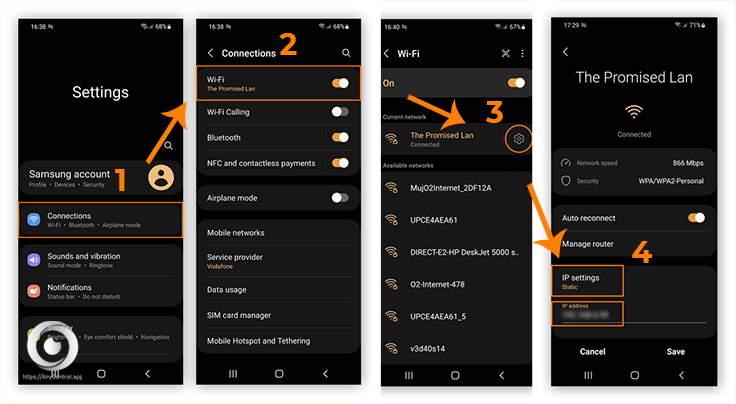
1. تغییر دستی IP از طریق تنظیمات شبکه
- ورود به تنظیمات Wi-Fi:
- از منوی اصلی گوشی، وارد قسمت
Settingsشوید. - روی گزینه
Wi-Fiضربه بزنید تا لیست شبکههای در دسترس را ببینید.
- از منوی اصلی گوشی، وارد قسمت
- ویرایش تنظیمات شبکه (Modify network):
- انگشت خود را روی نام شبکه وایفایی که به آن متصل هستید، نگه دارید.
- گزینه
Modify network(یا در برخی گوشیها “Edit network” یا “Advanced settings”) را انتخاب کنید.
- تنظیم دستی IP
- در بخش تنظیمات پیشرفته، گزینه IP settings را از حالت
DHCPبهStaticتغییر دهید. - حالا میتوانید آدرس IP، Gateway و DNS سرور دلخواه خود را به صورت دستی وارد کنید.
- با این کار، IP گوشی شما در شبکه محلی تغییر میکند، اما همچنان برای دسترسی به اینترنت جهانی، آیپی اصلی معتبر خواهد بود.
- در بخش تنظیمات پیشرفته، گزینه IP settings را از حالت
نکته: این روش بیشتر برای تعیین یک IP ثابت در شبکه داخلی یا ساختارهای سازمانی کاربرد دارد و دسترسی شما را به سایت های تحریم شده باز نمی کند.
2. استفاده از آی پی ثابت در اندروید
اگر هدفتان این است که آیپی خارجی گوشی شما از یک کشور دیگر باشد (مثلاً ترکیه یا هر کشور دلخواه)، راهکار حرفهای و مطمئن، استفاده از آی پی ثابت است. این روش برخلاف سرویسهای VPN عمومی، آدرس اختصاصی و پایدارتری در اختیارتان میگذارد.
- تهیه آی پی ثابت از کشور مورد نظر
- ابتدا از سرویسدهندگان معتبر، یک آی پی ثابت خریداری کنید.
- آی پی متعلق به سروری در کشوری است که میخواهید موقعیت مجازیتان در آنجا شناسایی شود.
- نصب یک اپلیکیشن کلاینت با پروتکلهای امن
- اپلیکیشنهایی که از پروتکلهای OpenVPN یا WireGuard پشتیبانی میکنند، یک نسخه معتبر و رسمی را دانلود و نصب کنید.
- وارد کردن اطلاعات اتصال
- پس از نصب، فایل کانفیگ را که از ارائهدهنده آی پی ثابت گرفتید، در اپلیکیشن وارد کنید.
- اتصال به سرور آی پی ثابت
- با کلیک روی گزینه Connect، ارتباط امن و رمزنگاریشده برقرار میشود.
- پس از اتصال، آ یپی خارجی گوشی شما به آدرس اختصاصی سرور (مثلاً در ترکیه) تغییر میکند.
تغییر IP در iOS
برای تنظیم دستی IP در iOS، ابتدا در منوی اصلی روی آیکون Settings ضربه زده و وارد بخش Wi-Fi شوید، سپس روی آیکون (i) کنار نام شبکهای که به آن متصل هستید بزنید تا جزئیات آن را ببینید. در بخش IP Address، حالت را از DHCP به Static تغییر دهید و فیلدهای IP Address، Subnet Mask، Router و DNS را مطابق نیاز خود وارد کنید. در نهایت تنظیمات را ذخیره کنید تا از این IP در شبکه محلی استفاده شود. توجه داشته باشید که این روش صرفاً برای تغییر IP در شبکه داخلی کاربرد دارد و در صورتی که هدف شما تغییر مکان جغرافیایی در سطح اینترنت باشد، بهتر است از راهکار آی پی ثابت استفاده کنید.
استفاه از آی پی ثابت در ios
برای تغییر آی پی در iOS، ابتدا باید مانند اندروید، یک آی پی ثابت متعلق به سروری در کشور مقصد تهیه کنید و ترجیحاً از ارائهدهندگانی استفاده کنید که فایل کانفیگ مخصوص پروتکلهایی مانند OpenVPN یا WireGuard را ارائه میدهند. سپس از طریق App Store، اپلیکیشنهای مربوطه را نصب کنید. بعد از نصب، بسته به نوع خدمات سرویسدهنده، میتوانید فایل پیکربندی را بهصورت دستی اضافه کنید. در نهایت با ضربهزدن روی دکمه Connect، یک ارتباط امن برقرار میشود و آی پی خارجی دستگاه شما به همان آیپی ثابت تغییر خواهد کرد.
چرا استفاده از آی پی ثابت در موبایل گزینه جذابی است؟
- دور زدن محدودیتهای جغرافیایی: دسترسی به سرویسها یا وب سایتهایی که کشور شما را تحریم یا محدود کردهاند. همچنین برای احراز هویت در سایت های حساس به آی پی بسیار مناسب است.
- امنیت و حریم خصوصی: برخلاف VPN های رایگان یا اشتراکی، در آی پی ثابت خطر بلاک شدن گروهی یا کندی شدید بهدلیل شلوغی سرور، کمتر وجود دارد.
- سرعت و پایداری: سرورهای آی پی ثابت معمولاً سرعت بالاتر و تأخیر کمتری دارند و برای استریم، بازی آنلاین، یا تماس تصویری پایدار مناسبترند.
از کجا آی پی ثابت مطمعن بخریم؟
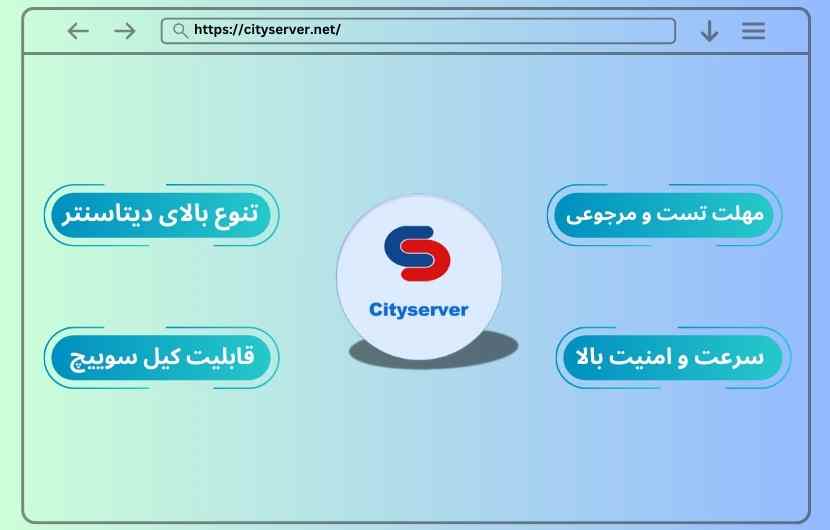
اگر به دنبال خرید آی پی ثابت مطمئن و باکیفیت هستید، میتوانید از سایت سیتی سرور به نشانی( cityserver.net ) استفاده کنید. این مجموعه بهعنوان برترین ارائه دهنده خدمات آی پی ثابت در ایران شناخته میشود و با تنوع بالای دیتاسنترها، انتخاب کشور مدنظر را بسیار آسان کرده است. تمامی سرویسهای سیتی سرور به مدت سه روز مهلت تست دارند و در صورت نارضایتی، هزینه شما بهطور کامل بازگردانده میشود. همچنین، تیم پشتیبانی فنی در مواقع ضروری پاسخگوی مشکلات و سؤالات شما خواهد بود تا با آسودگی خاطر از سرویس آی پی ثابت خود استفاده کنید.